HELP CENTER图文步骤 · 常见问题 · 用户反馈

Start here

从启用键盘到解决问题,都在这里

按图完成 iOS 系统设置。需要反馈时,可直接在本页填写联系方式、设备信息和问题描述。

GUIDE 01

启用轻言键盘

添加键盘并开启完全访问,共 5 步。

开始设置 ↘
GUIDE 02

关闭重复粘贴提醒

将“从其他 App 粘贴”设为允许,共 3 步。

查看步骤 ↘
CONTACT

反馈一个问题

填写联系方式、设备信息和复现步骤。

前往表单 ↘

开启键盘与完全访问

打开 iPhone“设置”,进入轻言键盘的 App 设置页,然后按以下顺序操作。不同 iOS 版本的文案和布局可能略有差异。
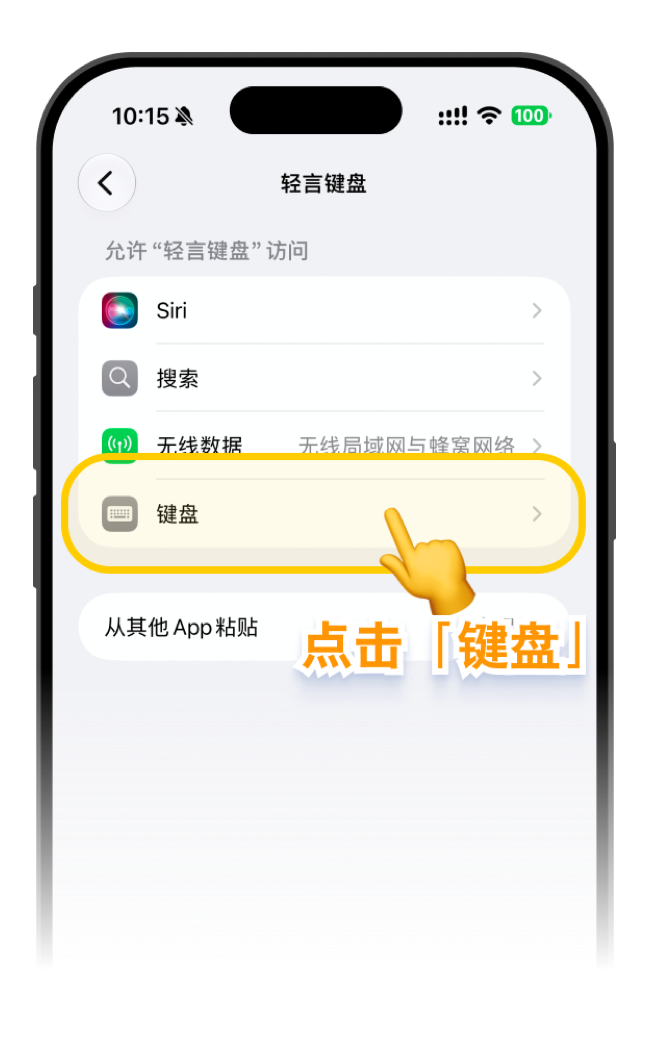
在轻言键盘设置中点击键盘
01在“设置 → 轻言键盘”中点击“键盘”。
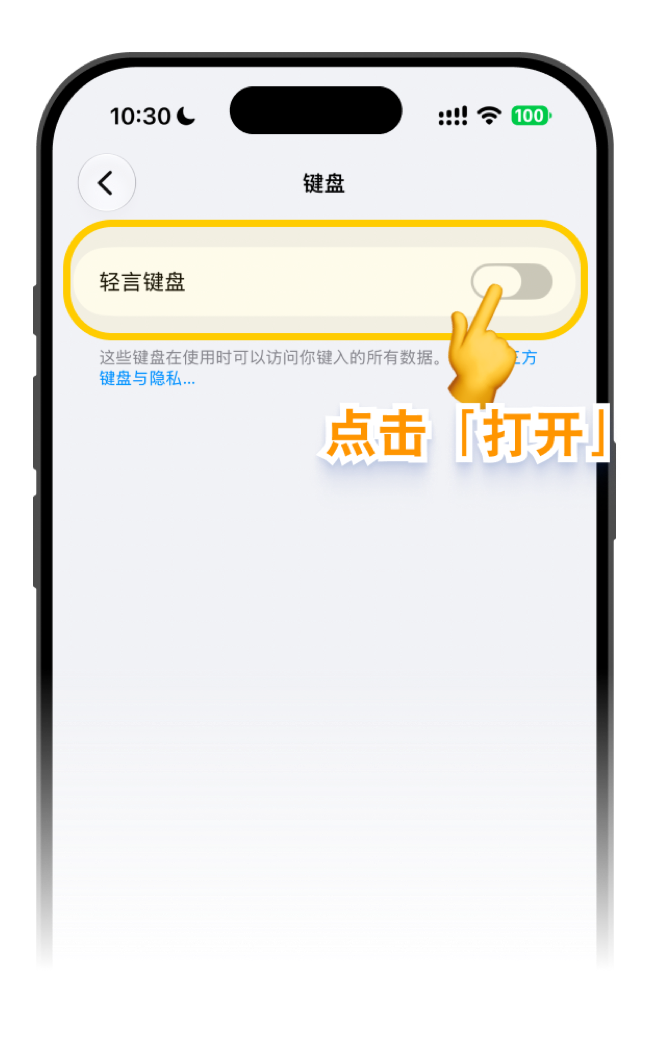
打开轻言键盘开关
02打开“轻言键盘”右侧的开关。
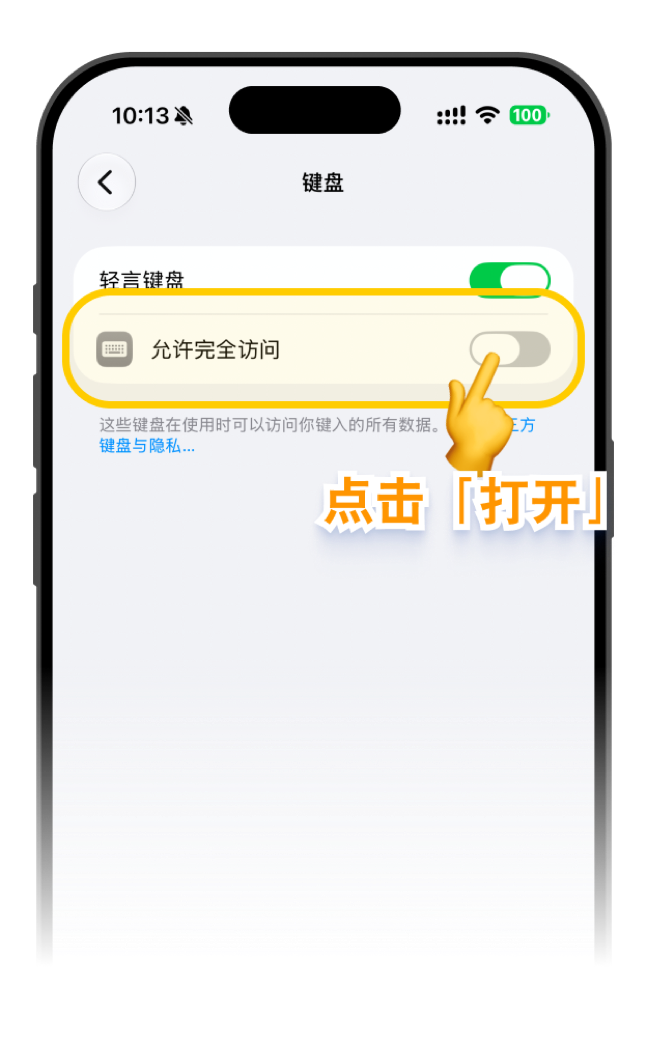
打开允许完全访问开关
03继续打开“允许完全访问”。
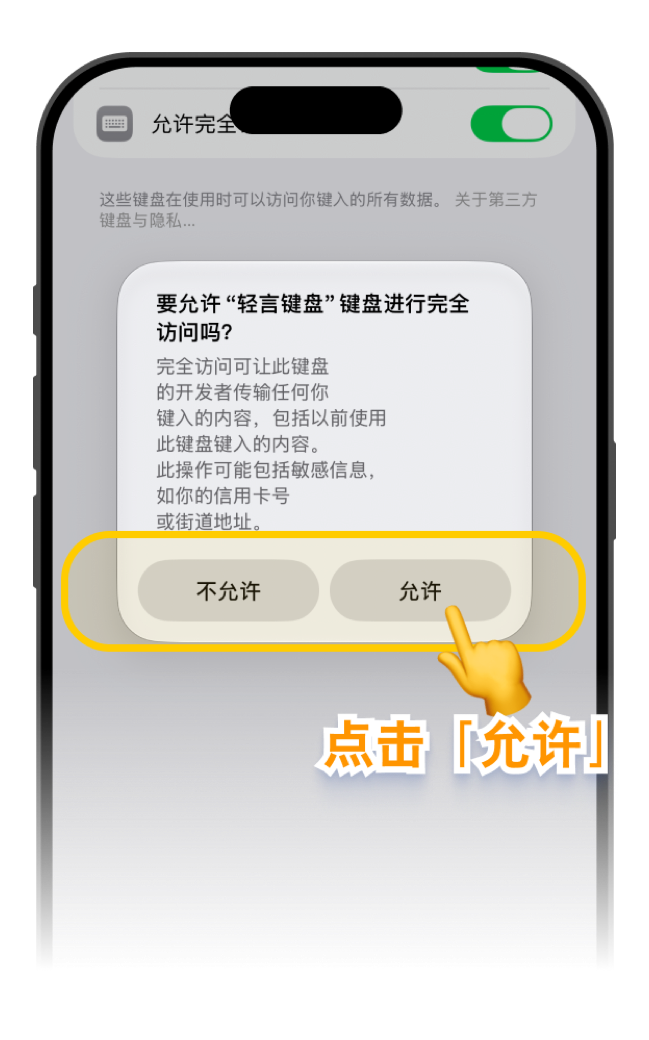
在系统弹窗中点击允许
04阅读系统说明后点击“允许”。
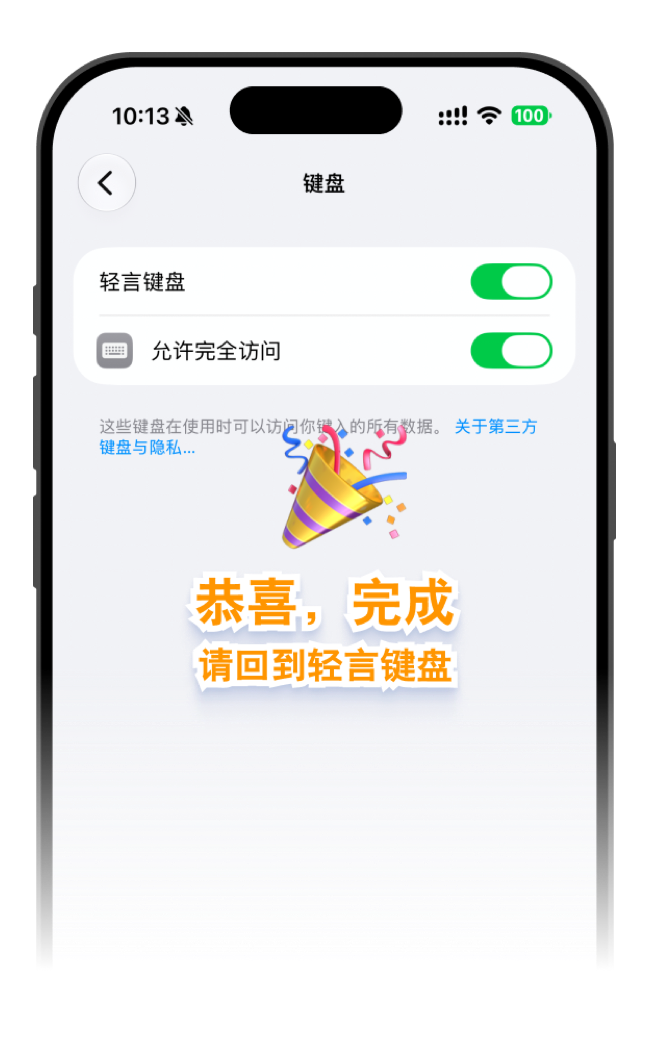
轻言键盘和允许完全访问均已开启
05确认两个开关均已开启,即可返回聊天 App 使用。

提示:在聊天输入框中长按键盘左下角的地球图标,可切换到“轻言键盘”。

一次设置,移除重复粘贴提醒

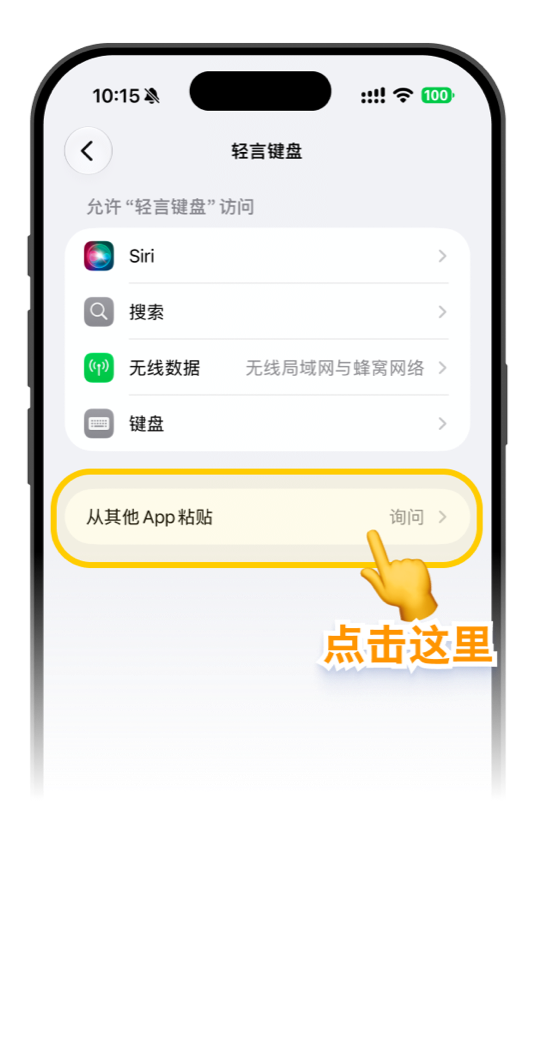
如果每次点击“粘贴 TA 的话”都出现系统询问,可将轻言键盘的粘贴权限设为“允许”。只有你主动点击粘贴时,轻言才会读取剪贴板。
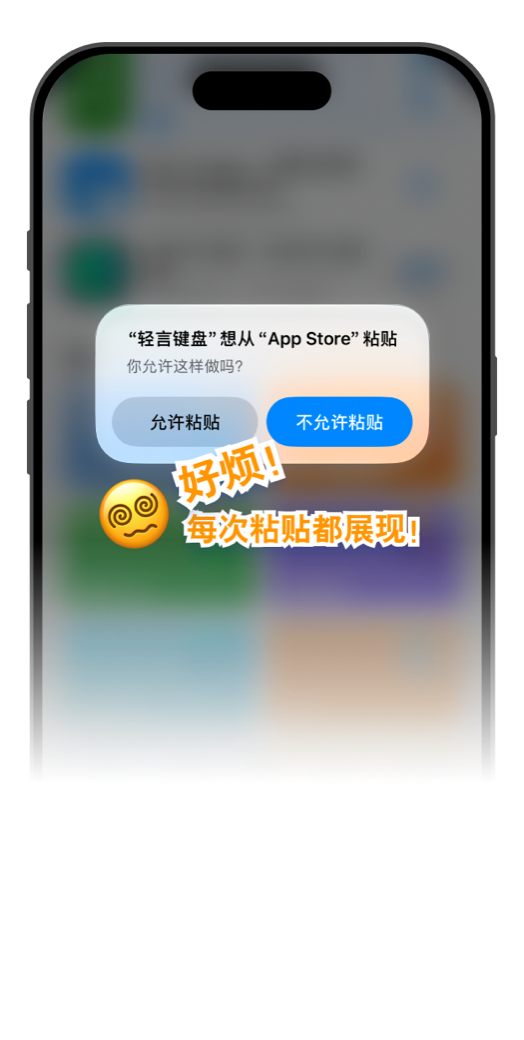
系统询问是否允许轻言键盘从其他 App 粘贴
01当系统粘贴询问出现时,先选择允许粘贴。
在轻言键盘设置中点击从其他 App 粘贴
02前往“设置 → 轻言键盘”,点击“从其他 App 粘贴”。
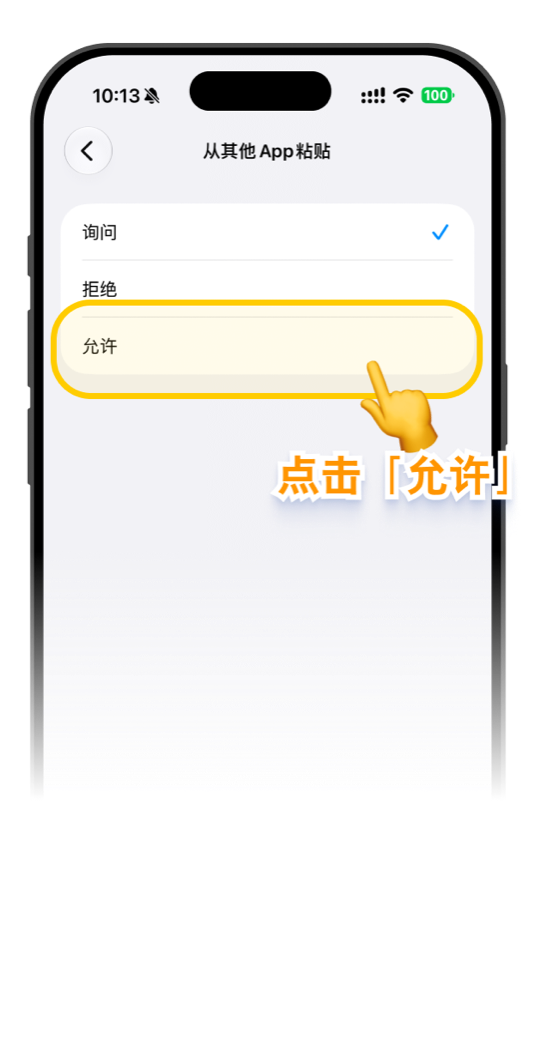
将从其他 App 粘贴设置为允许
03选择“允许”,后续粘贴时不再重复询问。

Quick answers

使用中的常见问题

切换键盘后为什么看不到轻言?

先确认已完成上方 5 步设置。然后在任意输入框中长按地球图标,从键盘列表选择“轻言键盘”。如果列表未刷新,可关闭并重新打开当前聊天 App。

没有完全访问还能输入吗?

可以使用普通本地输入,但 AI 帮回、润色、分析、AI 候选词等需要网络的功能无法使用,主 App 与键盘扩展之间的部分配置能力也会受系统限制。

AI 生成的回复会自动发送吗?

不会。轻言只提供候选内容,你可以选择、修改或放弃。任何消息都需要你在聊天 App 中主动发送。

如何更换风格或聊天对象?

打开轻言键盘主 App,在“风格市场”和“聊天对象”中添加或移除选项。重新进入键盘后会同步更新。

如何清除个性化资料?

可以在主 App 中修改风格和聊天对象。卸载轻言键盘会清除保存在 App 与共享容器中的本地资料。